Cat`s Blog
我猫故我在!
  • Twitter
  • Facebook
  • Google+
  • YouTube
  • 腾讯微博
  • 新浪微博
RSS

5 月 19 2019

解决 virt-manager 设置不保存问题

本文共被喵星人侦察过9,462次。。。

家里搞了个小机器跑 libvirt 玩,又不想每次都 ssh 到机器上用 virsh 来管理虚拟机,就想在主力 Windows 机器上用 virt-manager 来远程控制。配置起来倒是很简单, WSL + VcXsrv 很轻松就可以构建好图形环境,apt-get install virt-manager 然后 export DISPLAY=”localhost:0.0″ 就可以愉快的跑起来了。

然而,用着用着我发现有点不对,virt-manager 的设置似乎并不会被保存,设置的链接、监控(polling)等选项并不会生效,要么就是关掉之后再启动就会丢失,恢复成默认的参数。经过一圈 Google 之后发现了这个邮件列表,上面说 virt-manager 是依赖 dconf 来进行配置保存的,然而给 CentOS 打包的时候漏掉了依赖,所以会导致配置不会保存的问题,同时也说这个依赖问题会在新版的包里面进行修复。抬头看了一下这个邮件是 14 年的,而且是 CentOS 打包的时候漏掉了,也说新版本会修复那理论上应该不是这个问题吧?然而我 dpkg list 了一下发现他列出的 dbus-x11 这个包在 WSL 里面并没有被装上。。。也就是说这个依赖的问题似乎还是没有修。。。 要么就是官方觉得 Ubuntu 有图形界面的版本是会自带这个 dbus-x11 包的,所以就没列在依赖里面,无论如何知道问题在哪解决起来就容易了,直接

 apt-get install dbus-x11

之后关掉 virt-manager 重新打开,发现配置可以正确生效并保存了,问题解决~

By Lazy Cat • 分享 0 • Tags: libvirt, virt-manager

4 月 11 2017

在 openwrt 上使用清华的 ISATAP 隧道访问 IPv6

本文共被喵星人侦察过67,105次。。。

前几天看到骏骏菊苣在折腾着想给自己的路由上加上大清的 isatap 隧道访问 IPv6,本来我觉得是不太现实的,因为我电的寝室分配的 IP 地址虽然长得像外网 IP,但是实际上电信的出口就那几个,也就是说都经过了 NAT。 而 isatap 隧道需要有一个公网的 IP 作为接入点,所以没有公网 IP 就很尴尬。但是骏骏表示虽然走电信出口的话外网看来我们寝室分到的 IP 不是公网 IP,但是不要忘了还有教育网,我电寝室分到的 IP 在教育网上就是独立的 IP,他之前去上海玩儿的时候从复旦做过实验了,教育网内部是可以直接联通得,然后清华显然他们的 peer 也有教育网线路,所以理论上是可行的。理论上可行实际上怎么样就只能试一试才知道了,于是经过了一下午的参考和折腾,终于在路由器上用清华大学的 ISATAP 隧道成功搞定了 IPv6 ,为了使用方便还写了个脚本,后面会贴出来。

在折腾的过程中主要参考的是这个和这个文档,同时对清华大学提供了如此方便的服务表示感谢~

阅读全文。。。

By Lazy Cat • 分享 10 • Tags: IPv6, ISATAP, OpenWRT, tsinghua

3 月 26 2017

Python 实现中文数字转 int

本文共被喵星人侦察过20,745次。。。

前几天 USTC  的群里,尘光大佬出了这样一道题:

请实现一个函数,输入是string类型的中文数字,输出是其对应的Int值(可不考虑溢出问题,简单地认为int可存放无穷大)。例如:

输入 –> 输出
一百零一 –> 101
廿二 –> 22
二零一二 –> 2012
二十万五百亿三千零八万一千零卅五 –> 20050030081035

注:需要考虑的中文数字包括:零一二三四五六七八九十廿卅百千万亿。

思考了一下感觉这个问题应该不是很复杂,大致思路就是从左往右处理中文然后给每个数字确定数量级,最后再加起来。有了思路就码代码,然后又找 bug 跑测试,修修补补最后的代码长这个样子:阅读全文。。。

By Lazy Cat • 分享 1 • Tags: Python

12 月 15 2016

配置阿里云ECS支持IPv6

本文共被喵星人侦察过52,880次。。。

前几天有个小伙伴的 iOS App 提交给水果审核没通过,水果给出的原因是应用在 IPv6 的环境下无法使用。原来小伙伴用的服务器是阿里云的 ECS ,而这玩意并不支持 IPv6 。。。这里就不得不吐槽一下阿里云这么大的云服务厂商,马上都要2017年了还不支持 IPv6 ,然而考虑一下 IPv6 在中国确实发展的并不怎么样。还好,我们可以用 Hurricane Electric 提供的 IPv6 Tunnel Broker 来让 ECS 支持 IPv6 。本文就以 Ubuntu 为例,来介绍一下具体的操作方法, CentOS 等操作系统都差不多,稍作修改也可以用。

首先,到 https://www.tunnelbroker.net/ 注册一个账户,然后登陆,戳 Create Regular Tunnel 。IPv4 Endpoint (Your side) 这里填你 ECS 的公网 IP 地址, Available Tunnel Servers 这里选一个,一般来说 HK 离大陆近延迟低,不过最近 HE.net 的香港似乎都是绕了一圈美国回来的,所以延迟反而很高,这个看自己情况选就好。然后戳 Create Tunnel ,就完成了。

接下来修改 ECS 里面的系统配置,由于阿里云的网络不支持 IPv6 所以他官方镜像里面相关的设置都是被禁用了的,想要使用 IPv6 就要做一些修改。首先修改  /etc/sysctl.conf  ,把下面三项设置都改为0

net.ipv6.conf.all.disable_ipv6 = 0
net.ipv6.conf.default.disable_ipv6 = 0
net.ipv6.conf.lo.disable_ipv6 = 0

然后编辑 /etc/network/interfaces ,在下面添加 IPv6 Tunnel的相关信息

auto he-ipv6
iface he-ipv6 inet6 v4tunnel
address <IPV6>::2
netmask 64
remote <Tunnel 的 Server IPv4 Address>
local <阿里云的内网 IPv4 地址>
endpoint any
ttl 255
gateway <IPv6>::1
up ip -6 route add 2000::/3 via ::<HE 的 Server IPv4 Address> dev he-ipv6
up ip -6 addr add <IPv6>::1:1/128 dev he-ipv6
up ip -6 addr add <IPv6>::2:1/128 dev he-ipv6
down ip -6 route flush dev he-ipv6

其中里面<IPv6> 需要你自己替换成你刚刚申请的 Tunnel 的 Server IPv6 Address,但不包括最后的::1/64。

确定配置没问题之后就可以重启服务器了,重启之后看看 he-ipv6 接口有没有被启用,如果没有的话手动执行 ifup he-ipv6 启用相关接口,然后你就应该可以使用 Tunnel 里面显示的 Server IPv6 Address 来访问你的阿里云 ECS了。

这里有个坑,local 这里一开始我写的是阿里云外网的 IP 地址,然后发现启用了 Tunnel 之后无论是从外面访问阿里云还是阿里云本身访问 IPv6 都无效,在阿里云上 ping6 ipv6.google.com 的时候提示 no route to host,然后又仔细看了一下 HE.net tunnel broker 里面的描述发现了这样一句话:

NOTE: When behind a firewall appliance that passes protocol 41, use the IPv4 address you get from your appliance’s DHCP service instead of the IPv4 endpoint you provided to our broker.

所以 local 那里应该填的是 ECS 内网的 IP 地址,而不是公网的 IP 地址。。。

By Lazy Cat • 教程, 闲谈 38 • Tags: IPv6, Ubuntu, 阿里云

6 月 17 2015

Windows下查看附近WIFI的BSSID

本文共被喵星人侦察过50,228次。。。

BSSID: Basic Service Set Identifier(基本服务单元标识符)

BSSID 是指站点的 MAC 地址(STA)在一个接入点(AP)在一个基础架构模式   BSS 是由 IEEE 802.11-1999 无线局域网规范定义的。这个区域唯一地定义了每个 BSS 。在一个 IBSS 中, BSSID 是一个本地管理的 IEEE MAC 地址,从一个 46 位的任意编码中产生。地址的个体/组位被设置为0 。通用/本地地址位被设置为 1 。

在某些情境下BSSID是很有用的。然而后期的WIndows吧BSSID这一项从UI里面去掉了,也就是没法在图形界面查看WIFI的BSSID号了。不过好在有强大的netsh命令,我们用命令行一样也可以查看附近WIFI的BSSID。有了BSSID就可以做一些奇怪的事情,在此不再延伸,直接上命令:

netsh wlan show networks mode=bssid

By Lazy Cat • 分享 11 • Tags: BSSID, CMD, netsh, WIFI, Windows

2 月 9 2015

SC03E 的 Android 5.0

本文共被喵星人侦察过16,603次。。。

深度论坛关掉以后我一直以为这货已经被抛弃了,偶然去魔趣看了看发现这货的ROM居然一直还在更新,都有5.0了!吓得我赶紧下载下来刷了试试,感觉还不错,分享下。

[themify_button style=”gray” link=”http://pan.baidu.com/s/1eQ6GkwU” target=”_blank ” ]百度云链接[/themify_button]

里面的CM12是从别处找的CM的ROM,也是5.0.2.具体来源忘记了。MK50.2就是魔趣的ROM,目前最新的就是2月6号nian大新上传的。pa_gapps大家都懂,Google框架。不过这个是完整版,所以很大。。。SuperSU是root用得。魔趣的最新ROM可以在[themify_button style=”gray small” link=”http://download.mokeedev.com/?device=sc03e” target=”_blank ” ]这里[/themify_button]找。

By Lazy Cat • 分享 1 • Tags: Android, Android L, Rom, SC03E

2 月 9 2015

修改 Windows Server 2012 的密码策略

本文共被喵星人侦察过20,494次。。。

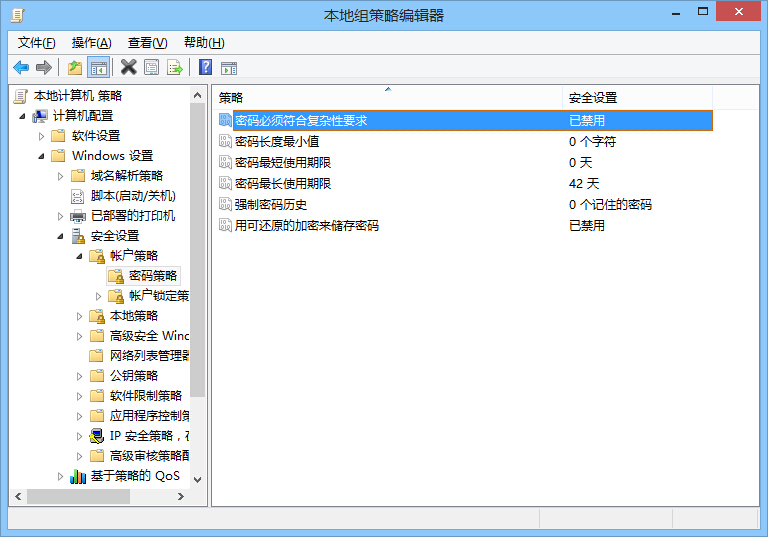
Windows Server 2012 默认的密码策略对密码强度的要求比较高,要有大写字母、小写字母、数字、特殊符号其中的至少三种还有长度要求。对于服务器来说当然是增加了安全性。但是如果我们只是想在局域网内放一个NAS之类的或者单纯的作为日常系统(好蛋疼),这么复杂的密码就完全没必要了。反而会给日常使用造成麻烦。想要关掉这个强制的要求其实也不是很难,用组策略管理器就可以了。

在服务器上以管理员身份运行gpedit.msc,然后找到本地计算机策略->计算机配置->Windows设置->安全设置->账户策略->密码策略。将密码必须符合复杂性要求改为已禁用就可以了。

gpedit-password-strategy

By Lazy Cat • 教程 0 • Tags: Config, Server, WindowsServer2012

2 月 6 2015

备案终于下来了~开心~

本文共被喵星人侦察过13,239次。。。

经过将近半个月的折腾,备案算是下来了。以后再试用国内的奇怪的服务也就方便了很多。不得不说阿里云的代备案效率还是很高的,服务也很是周到。阿里云那里从一开始提交到资料搞定交给管局一共也就不到两天,主要的时间都是在管局审核的状态下。这个域名很久之前也备案过,但是被注销掉了。这次直接以新接入备案的名义申请的,一开始还觉得是不是会被拒绝结果一点问题都没有。再给阿里云代备案赞一个~

By Lazy Cat • 闲谈 2 • Tags: 站点日记

1 月 8 2015

JS在页面上显示当前页地址QR图的脚本

本文共被喵星人侦察过16,878次。。。

题目好乱。。。一个Javascript脚本,戳一下就会在页面的右上角出来一个二维码,二维码的内容是当前页面的地址,再点击一下图片他就会消失掉。可以很方便的吧正在看的内容转到手机上去看。

代码如下

javascript:((function(){document.body.innerHTML=document.body.innerHTML+"&lt;div id='MyQrCode' style='display:block;z-index:99999;position:fixed;top:0;right:0;' onclick='javascript:(function(){var MyQrCode=document.getElementById(&amp;quot;MyQrCode&amp;quot;);MyQrCode.parentNode.removeChild(MyQrCode);}())'&gt;&lt;img src='http://chart.googleapis.com/chart?chl="+escape(document.location.href)+"&amp;chs=200x200&amp;cht=qr&amp;chld=%7C1&amp;choe=UTF-8'&gt;&lt;/div&gt;";})());

把上面的代码复制然后新建一个书签放进去,想要二维码的时候戳一下就可以了。

稍微好看一点的代码(其实就只是加了缩进而已)

javascript:((
  function(){
    document.body.innerHTML=document.body.innerHTML+
    "<div id='MyQrCode' style='display:block;z-index:99999;position:fixed;top:0;right:0;'
      onclick='javascript:(
      function(){
        var MyQrCode=document.getElementById(&quot;MyQrCode&quot;);
        MyQrCode.parentNode.removeChild(MyQrCode);
      }())'>
    <img src='http://chart.googleapis.com/chart?chl="+escape(document.location.href)+"&chs=200x200&cht=qr&chld=%7C1&choe=UTF-8'>
    </div>";
})());

By Lazy Cat • Coding 8 • Tags: Javascript

11 月 3 2014

VPS测试实际可用内存的脚本

本文共被喵星人侦察过12,040次。。。

网上找的,觉得有用记录下。

/**
 * MemoryTest.cpp
 * (c) 2014 David Huang
 *
 * Use this program AT YOUR OWN RISK !
 * DO NOT COMPILE AND USE IT ON ANY
 * PRODUCTION SERVER !
 */
#include <iostream>
#include <unistd.h>
#include <stdlib.h>
using namespace std;

int main()
{
 cout<<"I will try my best to fill your RAM."<<endl
 <<"You have 3 seconds to quit (Ctrl+C)"<<endl;
 sleep(3);
 long allocatedMB = 0;
 while (true)
 {
 unsigned char * leakThisMemoryPlease = new unsigned char[10485760];
 for (int i = 0; i < 10485760; i++)
 leakThisMemoryPlease[i] = i*rand();
 allocatedMB += 10;
 cout<<allocatedMB<<"MB allocated"<<endl;
 }
 return 0;
}

C++文件,想编译的话得有GCC神马的。。。CentOS(RHEL)下

sudo yum groupinstall 'Development Tools'

Ubuntu(Debian)下

sudo apt-get install build-essential

用GCC编译的时候记得加上

-l stdc++

参数。另外如果有SWAP的话最后输出的值应该是Ram+Swap的总和。

By Lazy Cat • 分享 7 • Tags: CENTOS, Ubuntu, VPS, 内存, 脚本

1 2 3 4›»

最新文章

  • 解决 virt-manager 设置不保存问题
  • 在 openwrt 上使用清华的 ISATAP 隧道访问 IPv6
  • Python 实现中文数字转 int
  • 配置阿里云ECS支持IPv6
  • Windows下查看附近WIFI的BSSID
  • SC03E 的 Android 5.0
  • 修改 Windows Server 2012 的密码策略
  • 备案终于下来了~开心~

近期评论

  • 秋河潮殆Σ: 赛博神医啊!万分感谢!!!…
  • tempf: 求vpn一份TwT…
  • 虎: 好…
  • welling: 给我-个试一下。…
  • json formatter: 当时也做过类似的,思路基本都是一样的…
  • 孙怡: @烟 沐:您好 我也遇到了找不到字符串的&hellip…
  • 烟 沐: 太牛了,感谢!…
  • KC: @XANA:我所在的位置AP的SSID都……
  • a: 七秭零三京八千零五兆零二百零三亿零三千…
  • KIYO: 最近一直在找香港vpn 终于找到这篇啦…&hellip…

链接表

  • CNSS
  • Jophy Blog
  • libisky
  • 三十岁
  • 小学僧菊苣的博客
  • 星尘独奏曲

管理站点

  • 登录
  • 条目 feed
  • 评论 feed
  • WordPress.org

↑

Site Hosted on Digital Ocean & Vultr | Pictures Hosted on Qiniu Cloud | 冀ICP备15002842号
Powered by WordPress • Themify WordPress Themes